
Création/Modification utilisateur
Dans certains cas, le client préfère bloquer le menu semi-automatique pour forcer l’utilisateur à utiliser Fox4Work et créer un utilisateur dans lequel ce droit sera activé.
Activer l’option User Management
Il faut d’abord vérifier si l’accès au menu User est activé.
Pour ce faire, il faut utiliser le grand mot de passe et aller dans Administration. Si l’option n’est pas activée, le menu User est grisé et non accessible.
Dans ce cas, il faut aller dans le menu Option et cliquer sur le petit crayon (ou loupe).
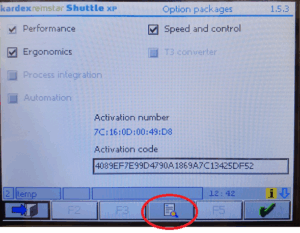
Vous arrivez alors dans ce menu, il faut cocher la case User management.
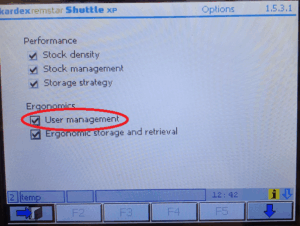
L’accès au Menu User est alors activé.
Création User
Une fois dans le menu User, vous pouvez soit créer un nouvel utilisateur soit modifier un utilisateur existant.
Pour cela, il faut connaître le numéro d’index sachant que 0 = Defaut(000), 1 = Service(752).
Pour un nouvel utilisateur, indiquer l’index 2(ou autre si 2 est déjà pris).
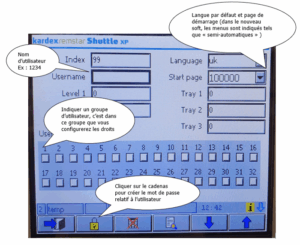
Il faut savoir que si vous désirez garder le user 000 en autorisant uniquement le mode automatique, vous devrez indiquer l’index 0, cocher la case groupe 1, décocher la case 31.
Si votre nouvel utilisateur prend les droits par défaut, il suffira de cocher la case groupe 31.
Configuration des droits
Pour modifier les droits d’un groupe (groupe 1 dans notre cas), il faut cliquer sur F4 (crayon ou loupe).
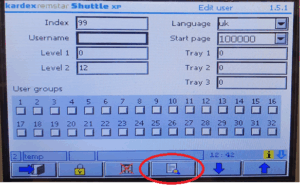
Cette page apparaît, cliquer simplement sur F4 pour passer à la page suivante :
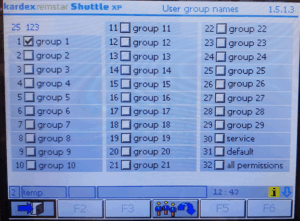
Vous arriverez alors dans ce menu dans lequel vous devez indiquer le numéro du groupe dont vous voulez changer les droits. Ensuite cliquer à nouveau sur F4.
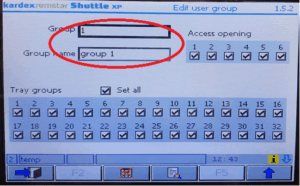
La liste des droits apparaît :
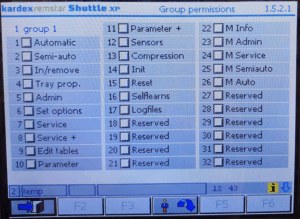
Pour l’accès, par exemple, à uniquement le mode automatique, il faut cocher la case 1 (Automatic) ainsi que la case 26 (M Auto).
Chaque case correspondant à des accès aux menus.
Pour les accès au menu de la page principale (pen and paper, automatic, semi-automatic et administration), il faut cocher 2 cases (1 et 26 pour Auto, 2 et 25 pour Semi-auto, 5 et 23 pour Admin).
Pour l’accès au menu Service et Informations, il faut cocher les cases 22 ou 24.
PS : Dans le nouveau soft, la case 26 se nomme « Display automatic »
Une fois les droits cochés, cliquer sur F4 à nouveau pour confirmer.
Vérification
Pour vérifier que les bon droits sont activés, retourner dans le menu principal. Cliquer sur la clé pour changer l’utilisateur.
Tester le nouvel utilisateur et/ou vérifier les droits de l’utilisateur par défaut.
Si tout est ok, vous pouvez utiliser la machine.