
Overzicht van de verschillende menu’s
In dit hoofdstuk bekijken we de verschillende menu’s om vertrouwd te raken met de navigatie in de Fox4Work-software. We ontdekken de meest gebruikte hoofdmenu’s en hun specifieke structuur om de basiswerking te begrijpen.
De menustructuur kan variëren afhankelijk van de gebruiker. Menu’s kunnen worden aangepast aan specifieke behoeften; zo zal een standaardgebruiker bepaalde menu’s niet zien die wel zichtbaar zijn voor een administrator.
Inlogmenu
Dit is het eerste menu dat u ziet na de installatie van Fox.
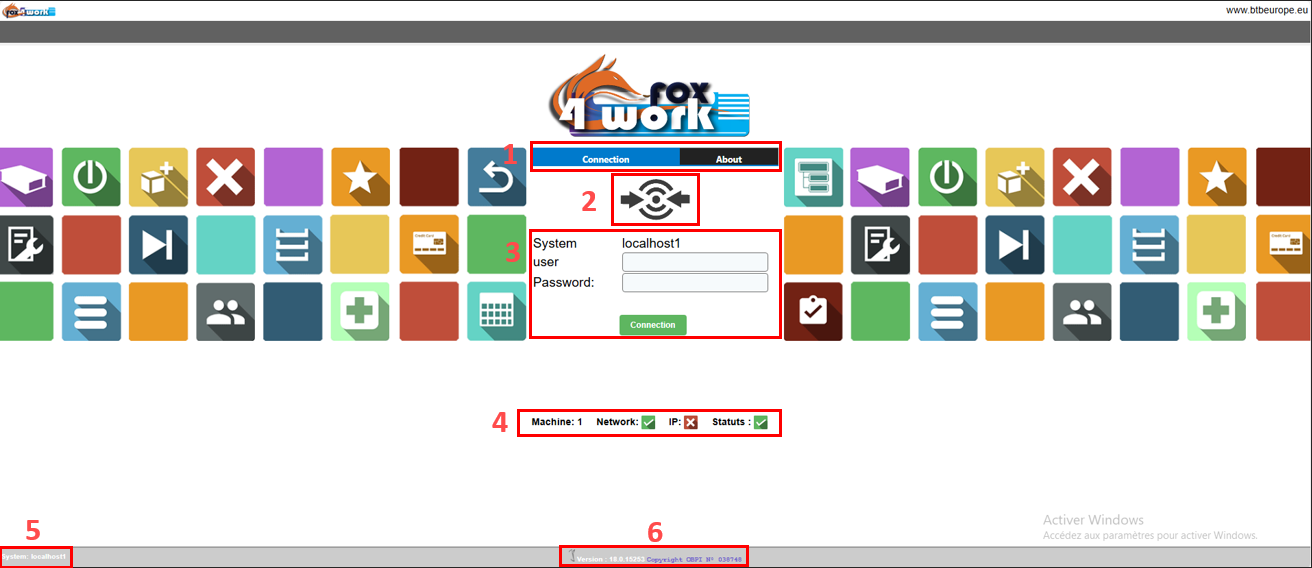
We onderscheiden 6 zones:
1. Navigatie: Een knop ‘Connection’ om naar de hoofdpagina van het programma te gaan en een knop ‘About’ met informatie over BTBEurope en contactgegevens.
2. Resetknop: Gebruik deze knop na een mislukte inlogpoging (bijvoorbeeld door een fout wachtwoord), als het niet meer lukt om in te loggen met de juiste codes.
3. Inlogzone: Hier voert u uw gebruikersnaam en wachtwoord in. Ook ziet u de naam van het gebruikte systeem (bijv. localhost1).
4. Machine-status: Hier ziet u het aantal verbonden machines en hun status. Dit is alleen zichtbaar in de modus voor machinebesturing.
5. Systeeminformatie: Een herhaling van zone 3 die aangeeft op welk systeem u werkt.
6. Versiebeheer: Informatie over de Fox4Work-versie en auteursrechten (copyright).
Hoofdmenu Fox4Work
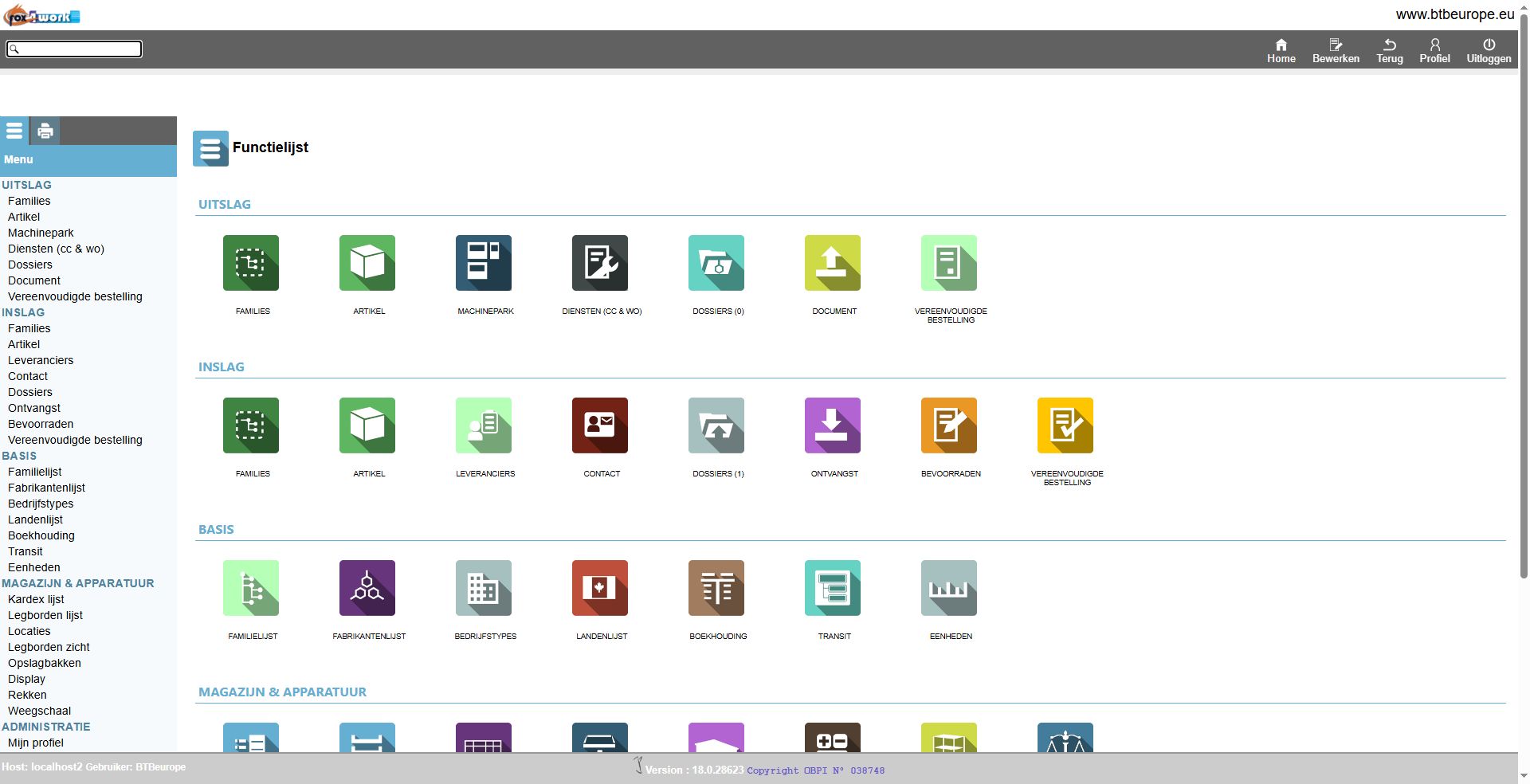
Deze pagina bevat een centraal gedeelte met alle beschikbare modules (zoals Artikel, Legborden, enz.).
Deze tegels leiden naar de subsecties.
Aan de linkerkant bevindt zich een verticaal menu met snelkoppelingen naar dezelfde subsecties, dat op alle pagina’s beschikbaar blijft.
Daarnaast zijn er interactieve knoppen (rechtsboven) die op (bijna) elke pagina beschikbaar zijn:
 : Terug naar het hoofdmenu.
 : Gegevens bewerken op de pagina (bijv. een artikel wijzigen).
 : Terug naar de vorige pagina.
 : Eeen item toevoegen aan de lijst op de getoonde pagina.
 : Naar de profielpagina van het aangemelde gebruiker gaan.
 : Afmelden van het huidige gebruiker.
 : Interactief zoekveld met de weergegeven pagina.
Op sommige pagina’s van het menu zijn geavanceerde zoekparameters beschikbaar (zie hieronder).
Lijstmenu
Menu’s zoals de Artikellijst of Legborden lijst dienen om elementen op te sommen en volgen dezelfde structuur.
Hier is een voorbeeld van de Artikellijst:
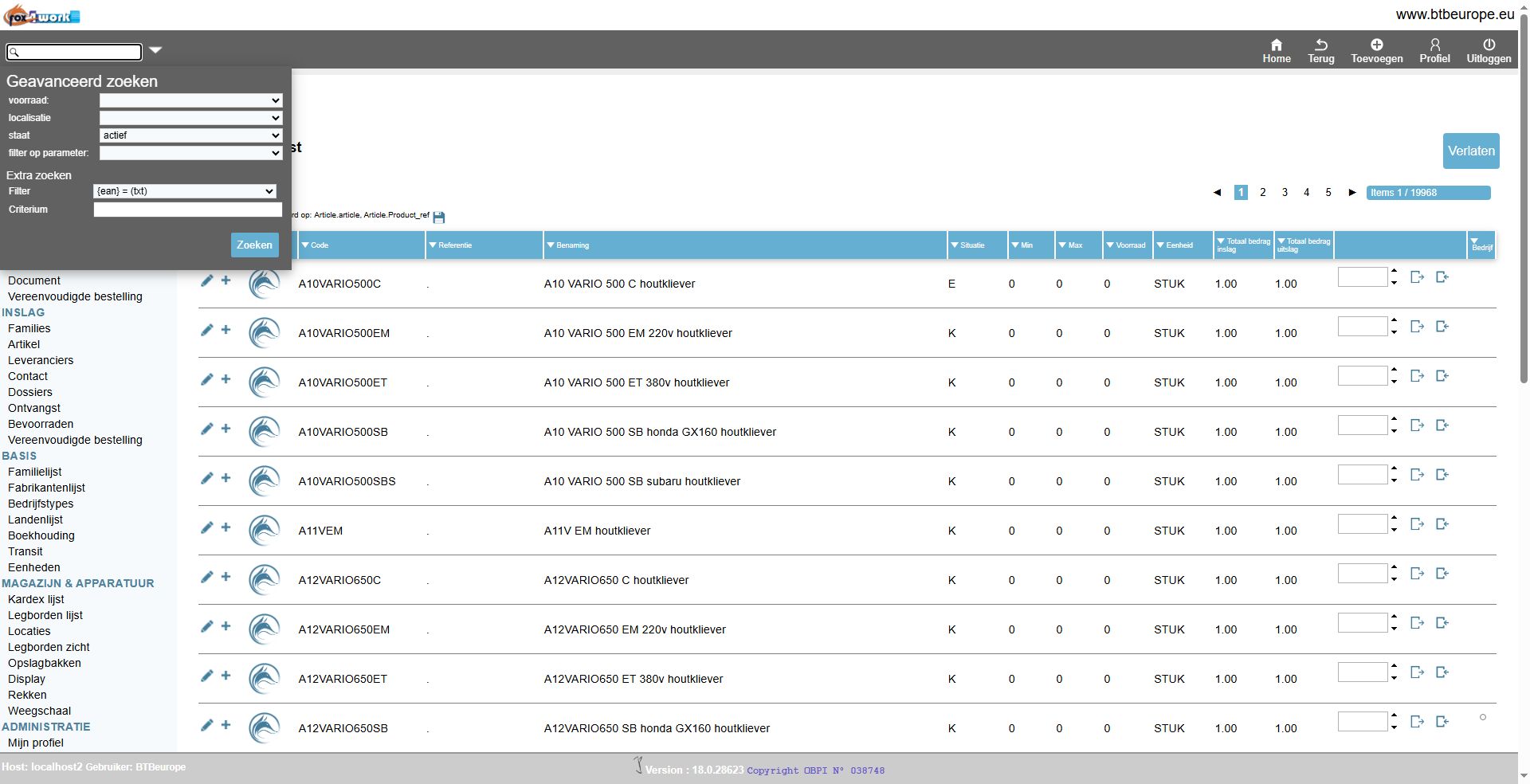
De zoekbalk is anders, met verschillende elementen die handig zijn om zo nauwkeurig mogelijk binnen de artikelen te zoeken.
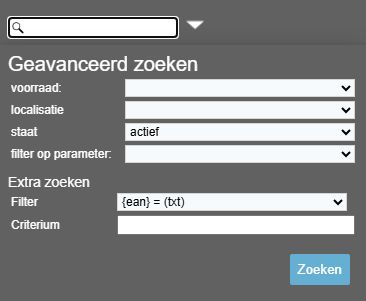
En de artikellijst staat in het midden van het scherm.
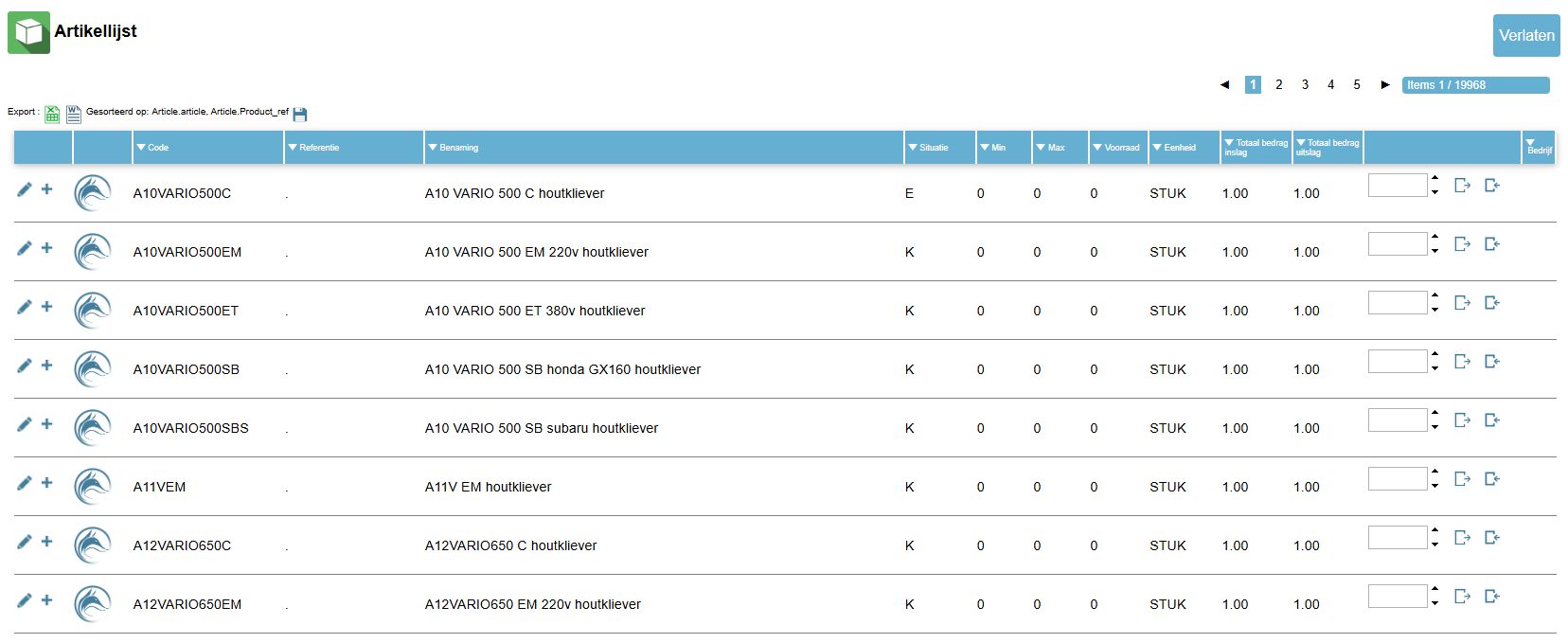
Rechts van elke regel kunt u met behulp van pictogrammen het artikel in een inkomende of uitgaande mandje plaatsen:
 : hoeveelheid
 : In inslag-mandje
 : In uitslag-mandje
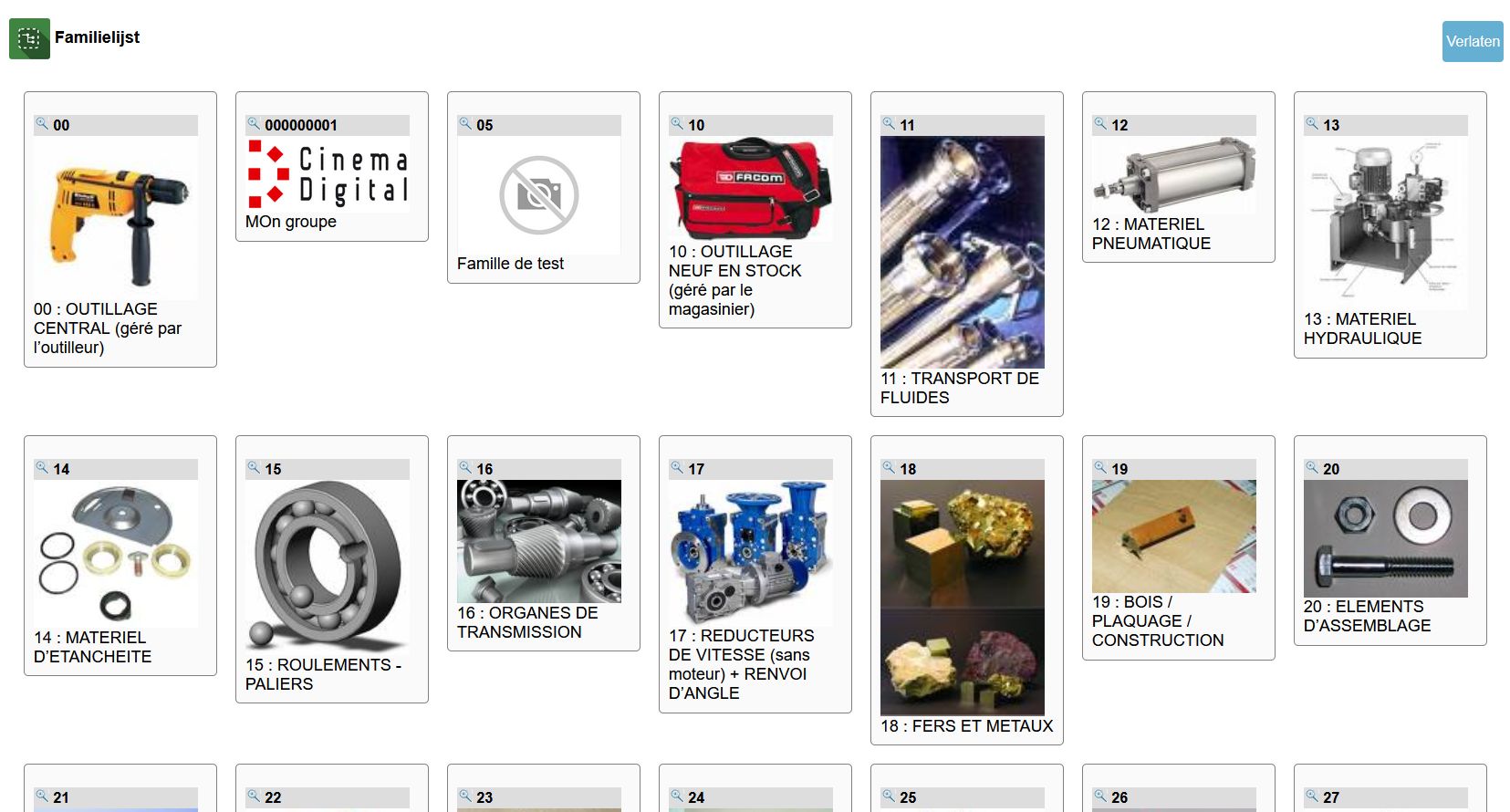
Familielijst-menu
Dit menu toont geen eenvoudige lijst, maar een boomstructuur (arborescentie).
U kunt navigeren van hoofdfamilies naar subfamilies tot u bij de gekoppelde artikelen komt.
Dit helpt bij het structureren en sorteren van uw voorraad.
Standaard is de groep “Divers 99” aanwezig.
Creatie- en wijzigingsmenu
Menu’s voor het aanmaken van elementen zoals artikelen of legborden, volgens een vaste logica. Verplichte velden worden aangeduid met een asterisk (*).
Deze menu’s oenen via de “Toevoegen“‘-knop.
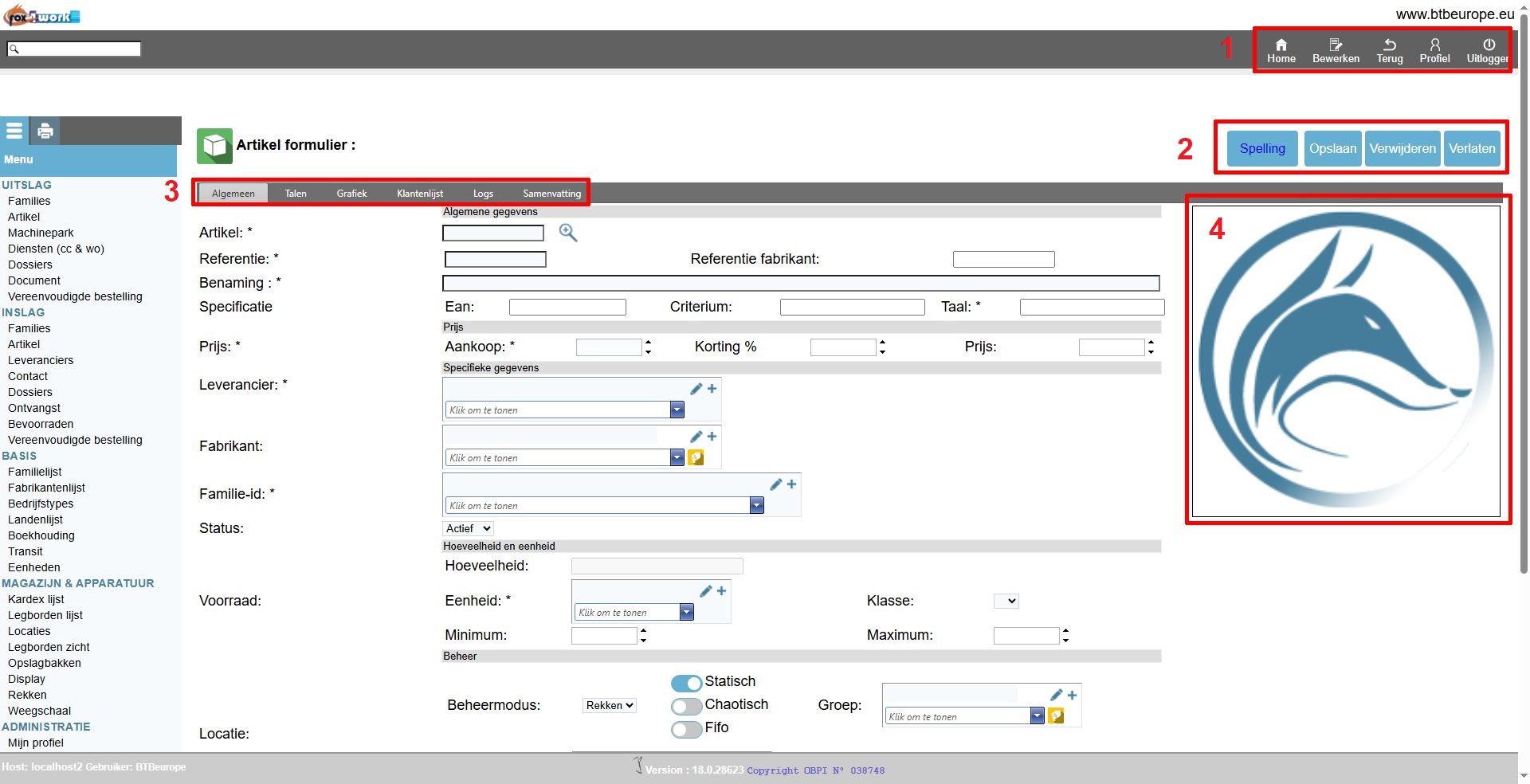
ZONE 1 : Bevat de Bewerken-knop. Sommige kritieke velden blijven grijs (niet-bewerkbaar) om de stabiliteit van de software te garanderen.
ZONE 2 : Daar vinden we:
- Spelling: Controleert de ingevoerde tekst.
- Opslaan: Cruciaal! Wijzigingen gaan verloren als u de pagina verlaat zonder op te slaan.
- Verwijderen: Om het element te wissen. Dit werkt enkel als het element nergens in het programma wordt gebruikt.
- Sluiten: Sluit de pagina zonder opslaan.
ZONE 3 : Optionele tabbladen met extra informatie.
(Behalve bij gebruikerscreatie, waar het tabblad “Opties en veiligheid” essentieel is voor privacy-instellingen.)
ZONE 4 : Hier kunt u een foto toevoegen via de knop “Upload een beeld“.
De bewerken-modus is hiervoor niet nodig, MAAR u moet het artikel eerst opslaan voordat u de afbeelding upload.
Opmerking: Als de afbeelding niet meteen verschijnt, laad deze dan opnieuw.
Logsmenu
Dit menu dient om alle activiteiten in Fox4Work te monitoren (audit trail).
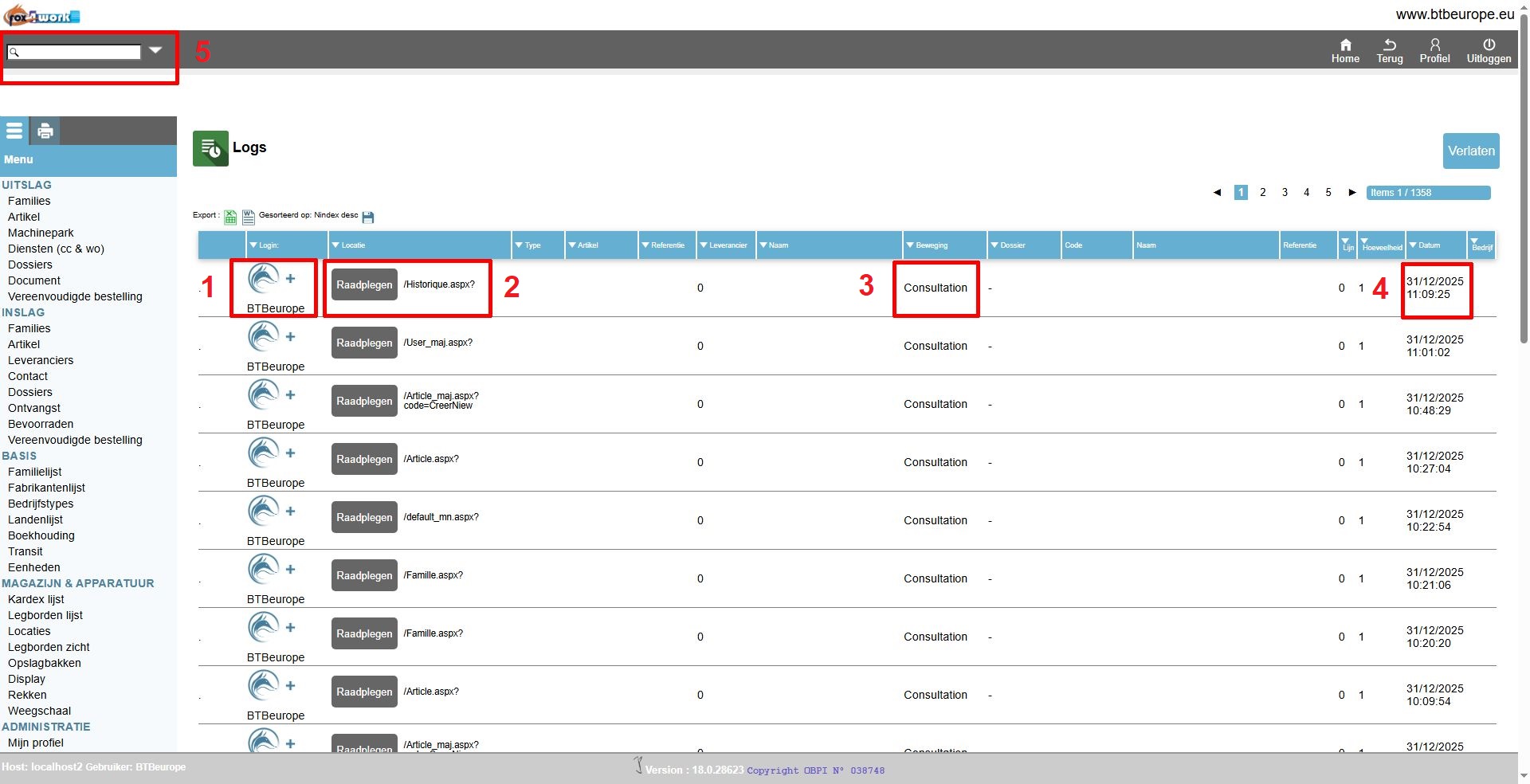
ZONE 1 : Naam van de gebruiker en avatar (indien aanwezig).
ZONE 2 : Directe link naar de pagina waar de actie plaatsvond.
ZONE 3 : Type van de handeling (bijv. “LogOn“).
ZONE 4 : Datum en tijdstip.
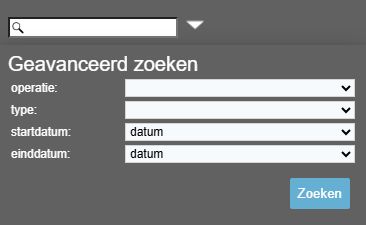
ZONE 5 : Geavanceerde zoekopties via de witte pijl (filteren op auteur, datum, type actie, enz.).
Gereedschappenmenu
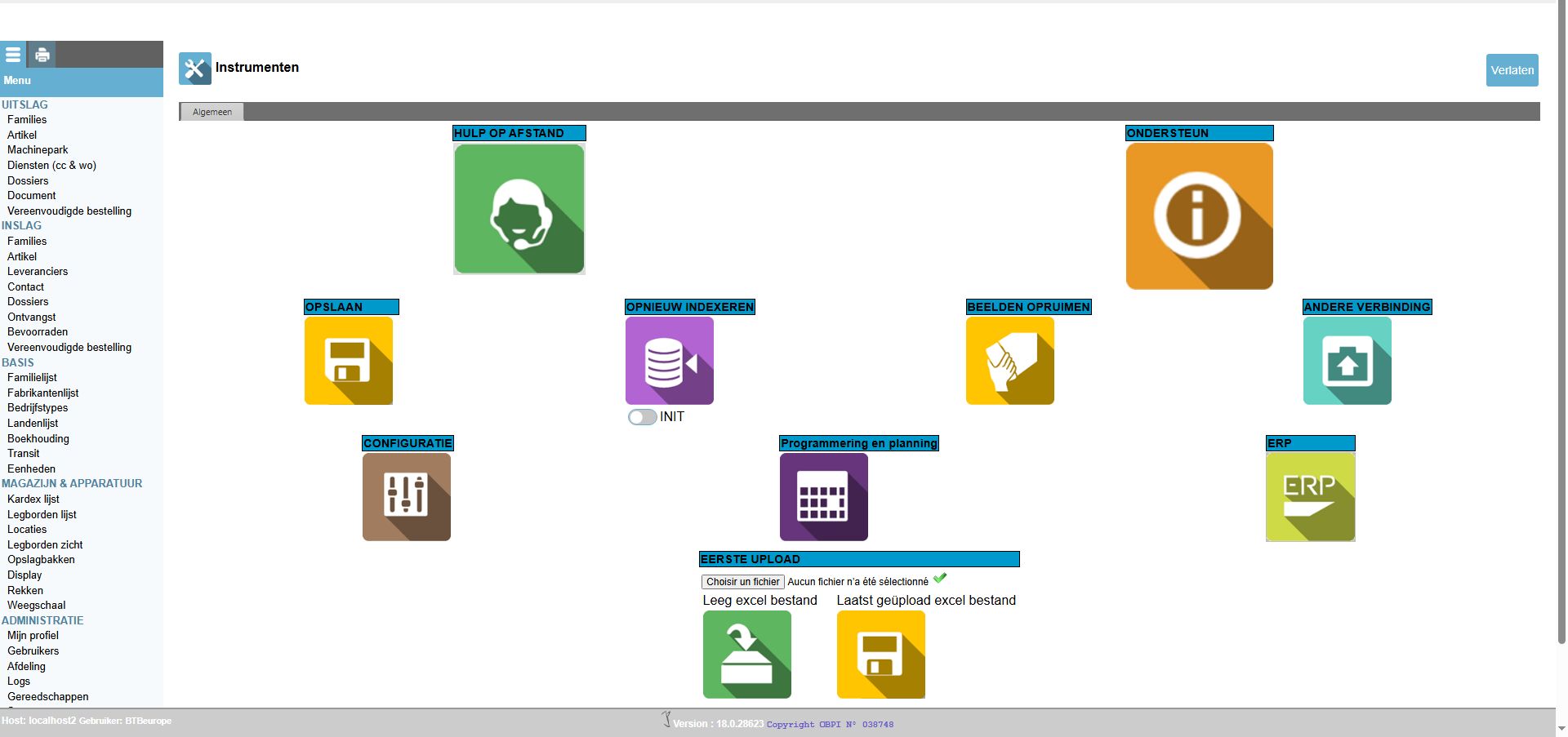
Dit menu biedt verschillende handige functies:
- Hulp op afstand: Downloadt Teamviewer Quicksupport voor hulp op afstand.
- Ondersteun: Verzendt een bericht naar het supportteam (gebruik nu bij voorkeur het online ticketsysteem).
- Opslaan: Maakt een back-up van de database (.bak-bestand).
Na het aanmaken wordt het opslagpad van dit bestand weergegeven, zodat u het gemakkelijk kunt terugvinden. - Opnieuw indexeren: Optimaliseert de database. Voer dit regelmatig uit voor een stabiel systeem.
- Beelden opruimen: 121
- Andere verbinding: Om een custom functie te gebruiken (wordt in een ander artikel uitgelegd)
- Configuratie: Om de namen van artikelen in meerdere talen te beheren, aangepaste menu’s te maken en andere geavanceerde opties te gebruiken.
- Programmering en planning: Voor het beheren van geplande taken (bijv. automatische importscripts).
- ERP: Biedt toegang tot communicatielogs tussen Fox4Work en een ERP- of SAP-systeem.
- Eerste upload: deze knoppen worden in een ander artikel uitgelegd.